Nous allons voir les réalisations faites pendant ce stage et les différentes fonctionnalités qui ont été implémentées.
Réalisations
Comme indiqué dans la page sommaire, une première version du site a déjà été implémentée par le stagiaire précédent. Dans cette version, les fonctionnalités de qualification des données et de détection d’anomalies variables ont été mises en place. De plus, l’infrastructure nécessaire à l’hébergement web de l’application a été installée. Cette infrastructure est hébergée sur OVHCloud, utilisant une distribution Ubuntu 22.04, et l’application est déployée avec Flask.
Pour ce stage, les fonctionnalités manquantes devront être implémentées, notamment la simulation prévisionnelle, la détection d’anomalies systémiques, et l’étude d’impact. De plus, des améliorations de la qualité de vie (QOL) seront apportées.
1 - Simulation Prévisionnelle
Nous allons voir les réalisations faites pour la partie “Simulation Prévisionelle”.
L’implémentation de la prévision s’est faite de la même manière que les autres fonctionnalités : création du layout, définition des callbacks, et mise en place du container associé. Cette approche a été appliquée à toutes les nouvelles fonctionnalités.
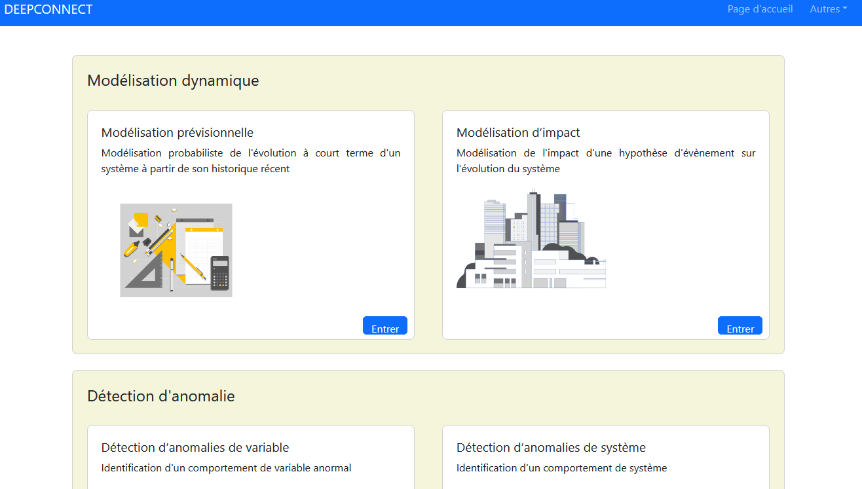
Cette fonctionnalité vise à présenter les différents modèles disponibles pour la prédiction de variables telles que la température, la pression, la puissance, etc. Les modèles sont entraînés sur des données provenant de capteurs de Technilog, de clients, ou de sources artificielles. La fonctionnalité comprend deux onglets :
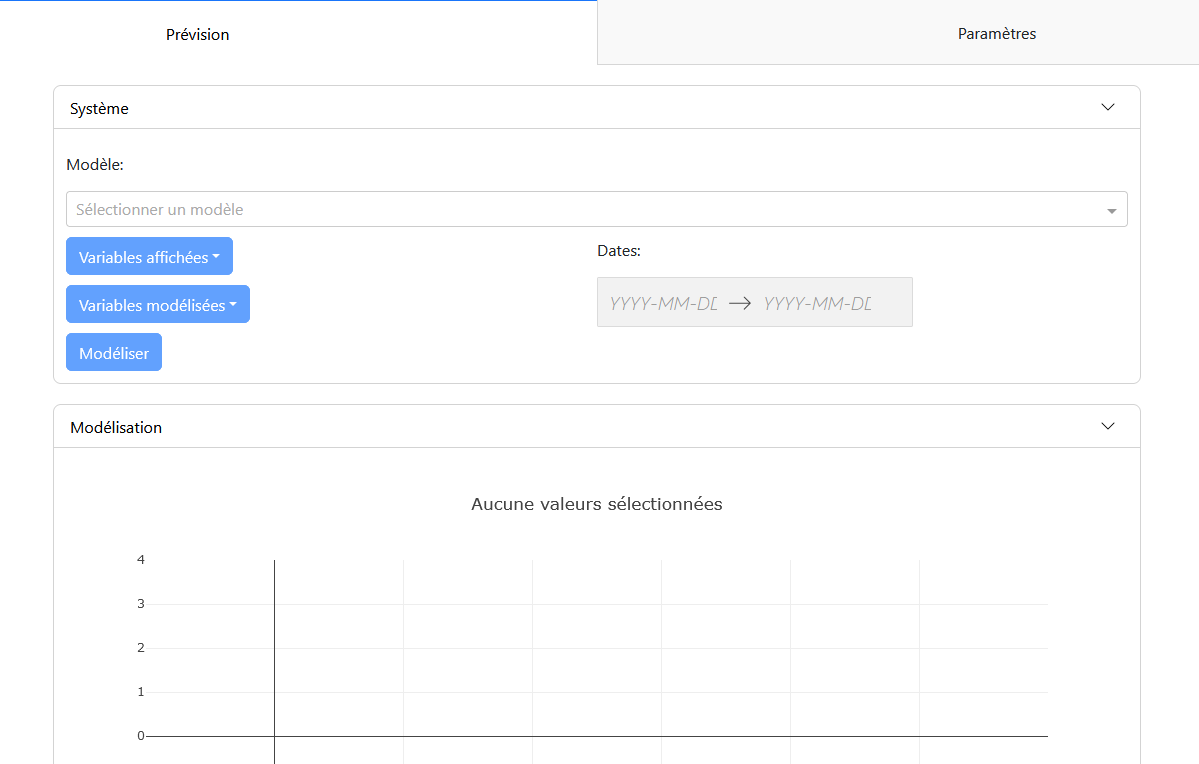
Onglet « Prévision » : Cet onglet contient le panneau de configuration « Système » et le panneau de modélisation « Modélisation ».
Panneau de Configuration : Permet de sélectionner les paramètres de modélisation, tels que le modèle, les variables d’entrée, les variables à afficher, les variables à modéliser, et la période d’étude. Une fois les variables sélectionnées, il est possible d’effectuer la prédiction et de visualiser la modélisation.
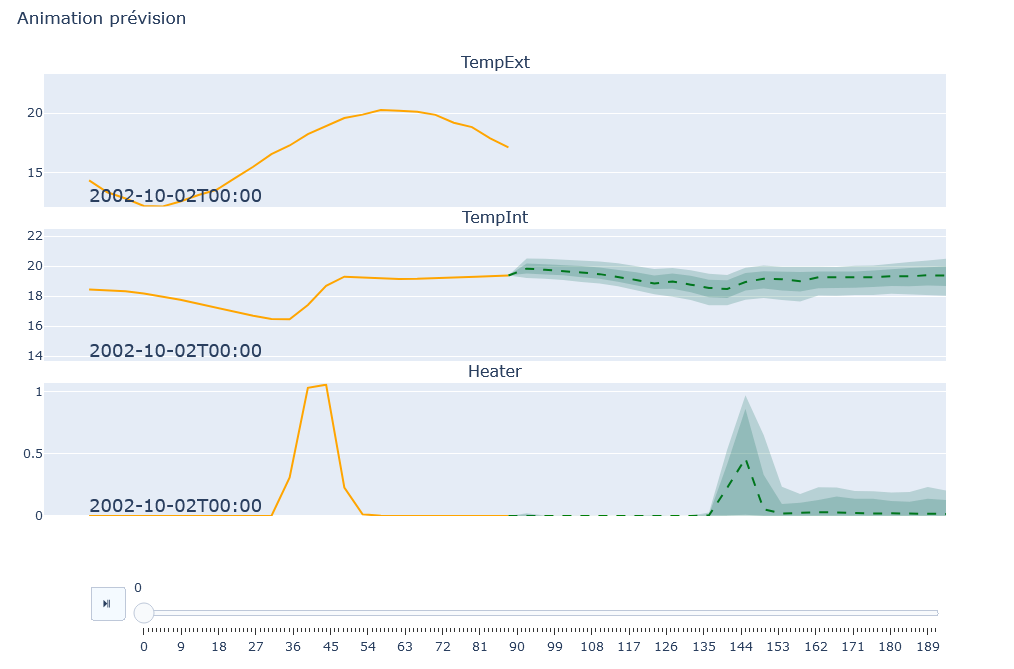
Panneau de Modélisation : Affiche les graphiques de modélisation pour chaque variable. Les graphiques montrent les données réelles en orange et les prédictions avec incertitude en vert. Des boutons de contrôle permettent de gérer l’animation, si cette option est activée.
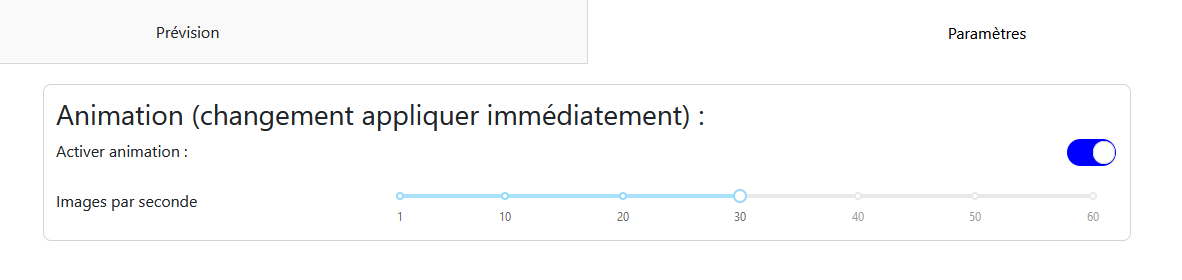
Onglet « Paramètres » : Contient les paramètres pour l’animation de la modélisation, tels que l’activation de l’animation et le nombre d’images par seconde. Ces options sont sauvegardées et appliquées à tous les modèles de la fonctionnalité.
2 - Détection d’anomalies de système
Cette fonctionnalité permet de détecter les anomalies en temps réel et dans les données historiques.
Pour la détection d’anomalies de système, trois onglets sont disponibles : « Temps réel », « Historique », et « Paramètres ». Les onglets « Temps réel » et « Historique » correspondent à différents cas d’utilisation de la fonctionnalité.
Onglet « Temps réel »
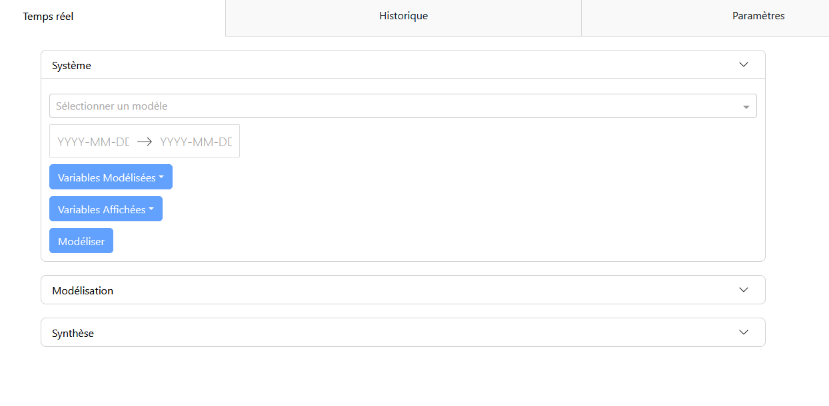
Dans l’onglet « Temps réel », on trouve les panneaux de configuration « Système », de modélisation « Modélisation », et de bilan « Synthèse ».
Panneau de Configuration : Permet de sélectionner le modèle, les variables modélisées (variables surveillées pour déterminer les anomalies), les variables affichées (variables visibles dans le panneau de modélisation), et la période de mesure (dates de début et de fin). Des valeurs par défaut existent en fonction du modèle sélectionné.
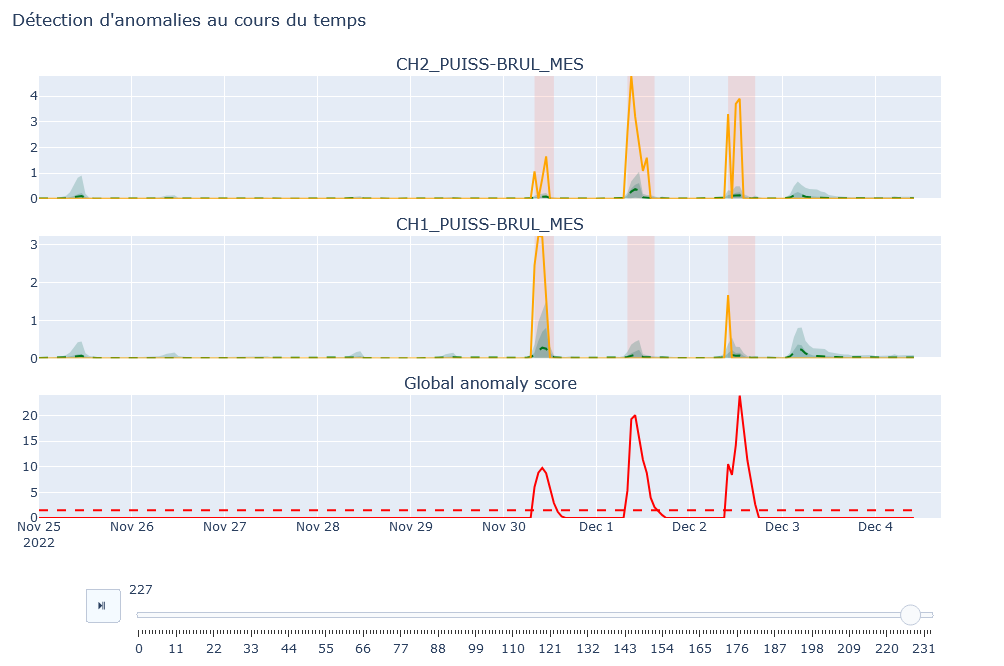
Panneau de Modélisation : Affiche les graphiques des valeurs sélectionnées avec leurs modélisations. Si le seuil d’anomalie est activé dans l’onglet « Paramètres », un graphique du score d’anomalie est également affiché, mettant en évidence les zones où le score dépasse le seuil.
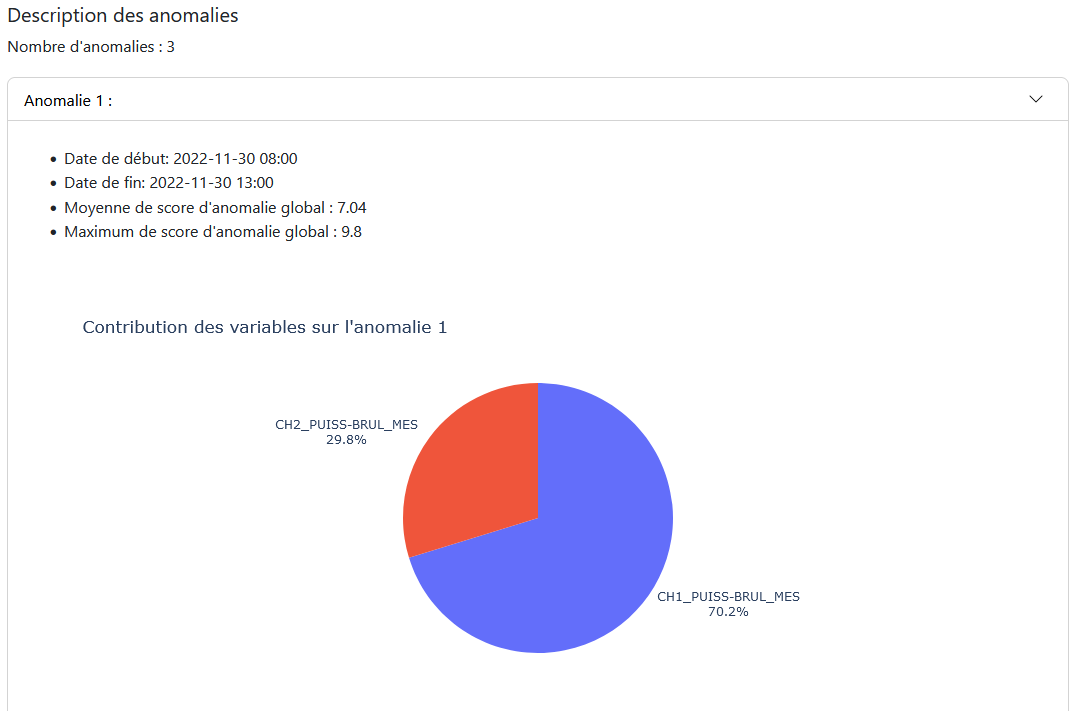
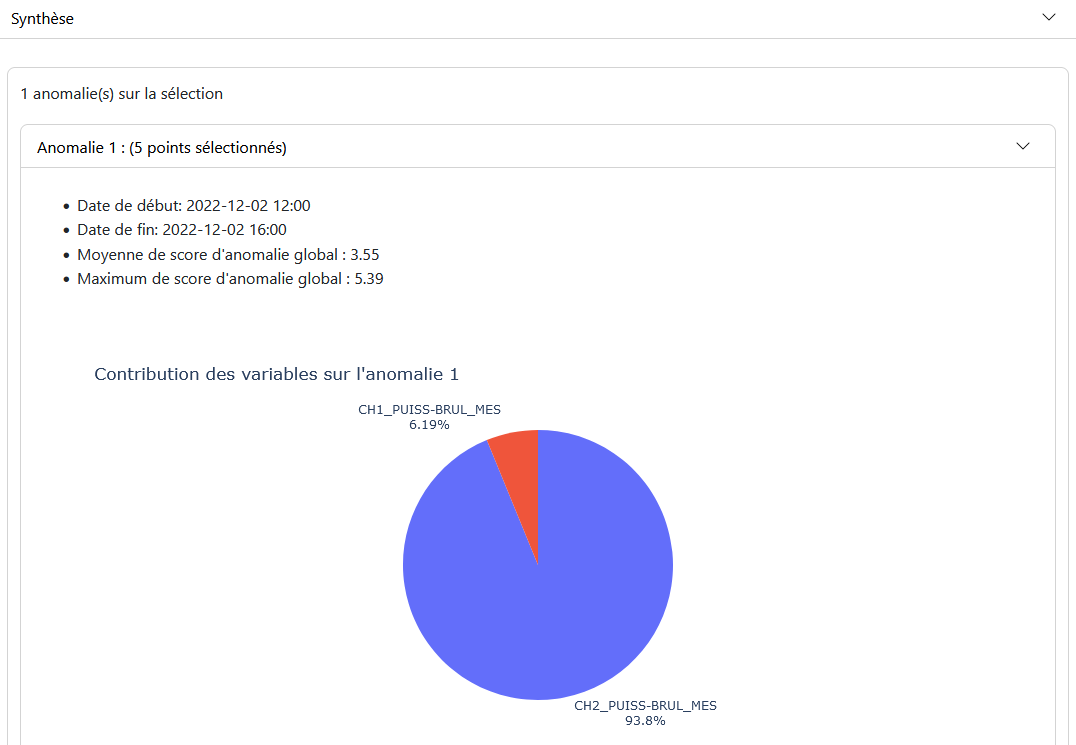
Panneau de Synthèse : Fournit une description des anomalies sur la période donnée et la contribution des variables modélisées à ces anomalies.
Onglet « Historique »
Dans l’onglet « Historique », on retrouve également les panneaux de configuration « Système », de modélisation « Modélisation », et de bilan « Synthèse ».
Panneau de Configuration : Similairement dans l’onglet « Temps réel » avec les mêmes choix. Permet de choisir le modèle, les variables modélisées, et les variables affichées. Contrairement au mode « Temps réel », il n’y a pas de sélection de période, car l’analyse couvre toute la période des données disponibles.
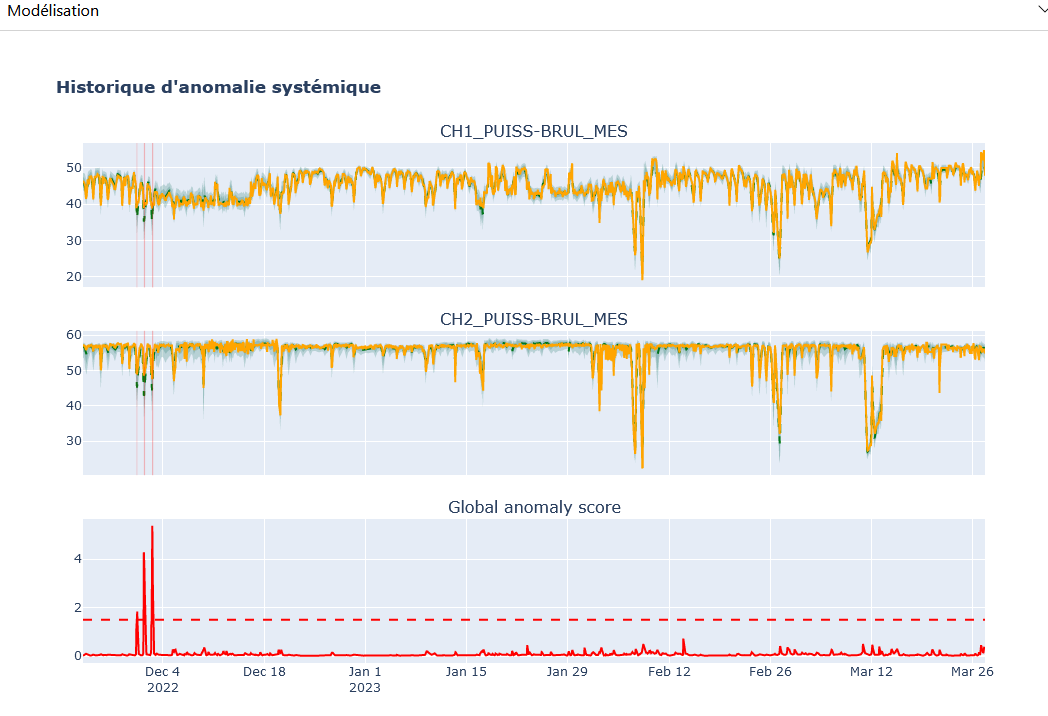
Panneau de Modélisation : Affiche les résultats en fonction des paramètres sélectionnés. L’utilisateur peut sélectionner une période spécifique en cliquant et en maintenant sur la modélisation obtenue.
Panneau de Synthèse : Affiche les résultats des anomalies pour la période sélectionnée, avec des descriptions des anomalies et la contribution des variables modélisées.
Onglet « Paramètres »
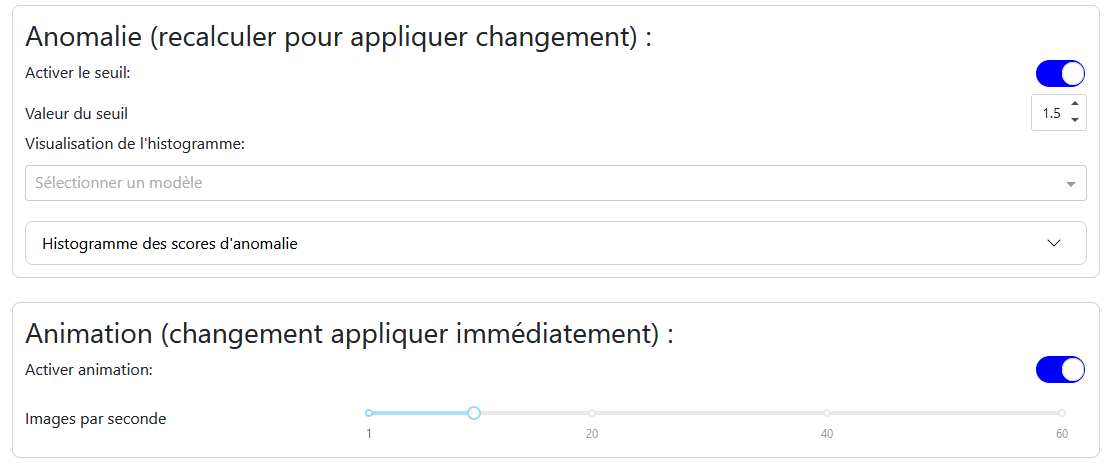
Anomalie : Permet d’activer le seuil d’anomalie et de définir sa valeur. Un histogramme des scores d’anomalie aide à déterminer la valeur optimale du seuil.
Animation : Permet d’activer ou de désactiver l’animation et de choisir le nombre d’images par seconde.
3 - Étude d’impact
Cette fonctionnalité permet d’analyser l’impact des variables et leurs influences mutuelles.
Cette fonctionnalité permet de visualiser l’impact d’une variable, c’est-à-dire les influences des variables entre elles. Elle permet ainsi d’observer les conséquences de la modification d’une ou plusieurs variables sur les autres.
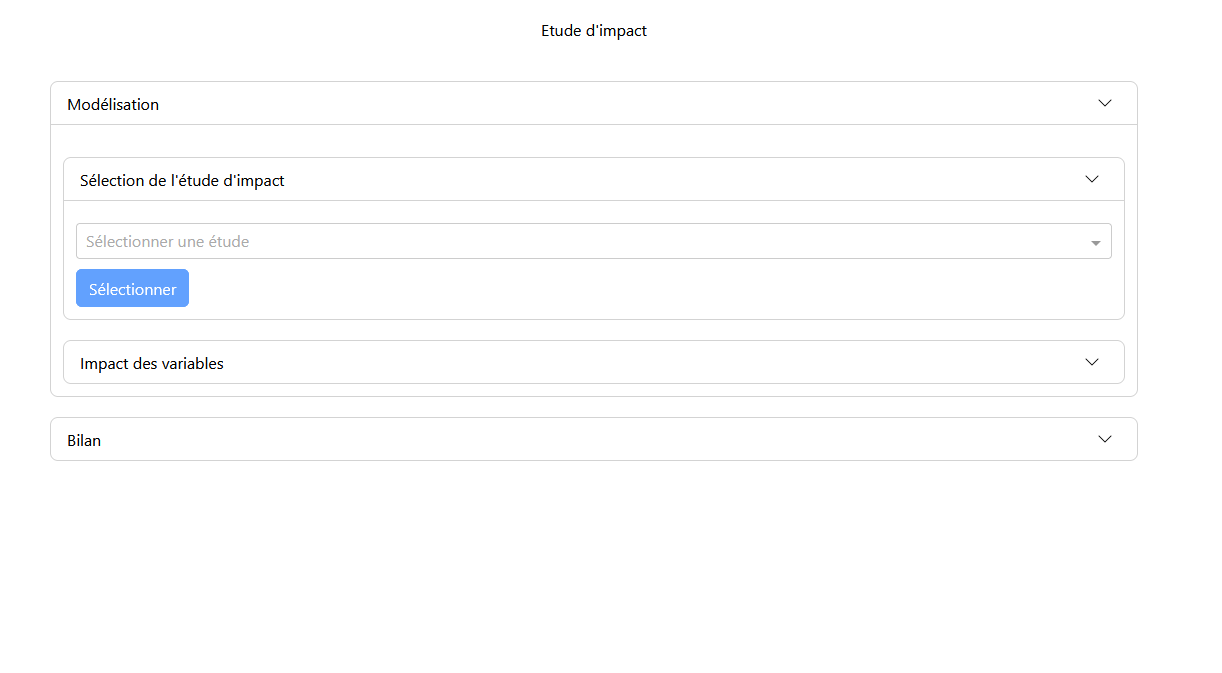
L’interface se compose uniquement de l’onglet « Étude d’impact » avec les panneaux « Modélisation » et « Bilan ». Dans le panneau « Modélisation », on trouve les sous-panneaux « Sélection de l’étude d’impact » et « Impact des variables ».
Panneau de Sélection
Dans le panneau de sélection, l’utilisateur choisit l’étude d’impact souhaitée. Une fois l’étude sélectionnée, la modélisation s’affiche dans le panneau de modélisation.
Panneau de Modélisation
La modélisation de l’étude d’impact est présentée en deux parties :
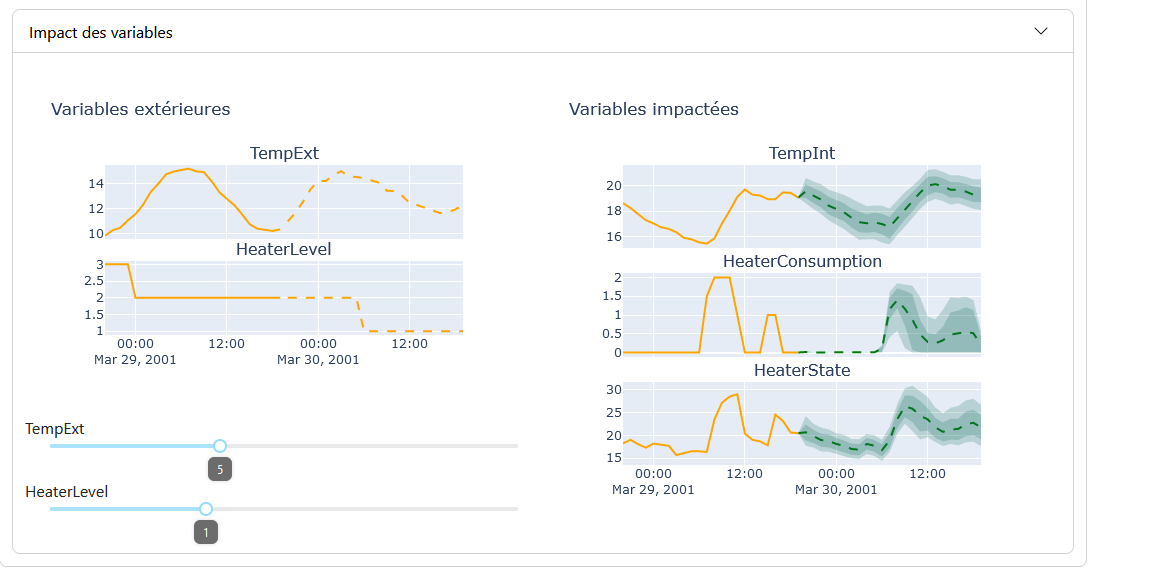
Variables Extérieures : Ce sont les variables hypothèses qui influencent les variables impactées. Elles sont ajustées via des curseurs (sliders).
Variables Impactées : Ce sont les variables qui changent en fonction des variables extérieures/hypothèses.
À chaque modification des valeurs des variables extérieures, les graphiques des variables impactées sont régénérés. Les graphiques de modélisation sont similaires à ceux de la fonctionnalité « Modélisation prévisionnelle », avec quelques différences : pour les graphiques des variables hypothèses, la partie du graphique avec prédiction et incertitude est remplacée par une section représentant les valeurs fixées par les curseurs.
Panneau de Bilan
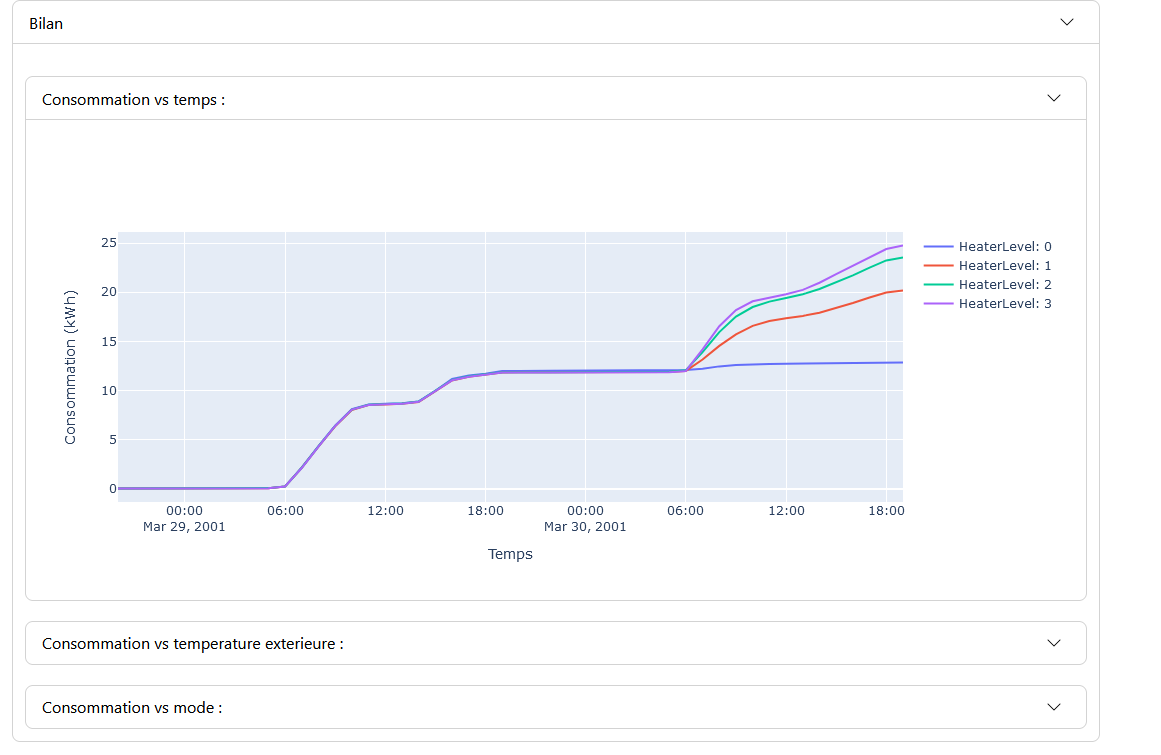
Dans le panneau de bilan, différents graphiques sont affichés en fonction de l’étude choisie. Ces graphiques mettent en évidence les liens et les impacts entre les variables. Lorsque les valeurs des curseurs sont modifiées, les résultats des graphiques changent en conséquence.
Comparaison avec d’autres fonctionnalités
Contrairement à d’autres fonctionnalités, il y a moins d’options disponibles (pas de choix de sélection pour la date/période ou les variables). Dans le contexte d’une application web démonstative, ces choix sont déterminés par le fichier de paramètres de l’étude.
4 - Mise à jour, QOL (« Qualities Of Life »)
Cette fonctionnalité permet d’ajouter et de mettre à jour les modèles disponibles, les fichiers de paramétrage, les jeux de données, et les fichiers de valeurs par défaut.
Mise à jour
La mise à jour permet d’ajouter et de mettre à jour les modèles disponibles, les fichiers de paramétrage, les jeux de données, et les fichiers de valeurs par défaut.
Onglets
Il y a trois onglets principaux :
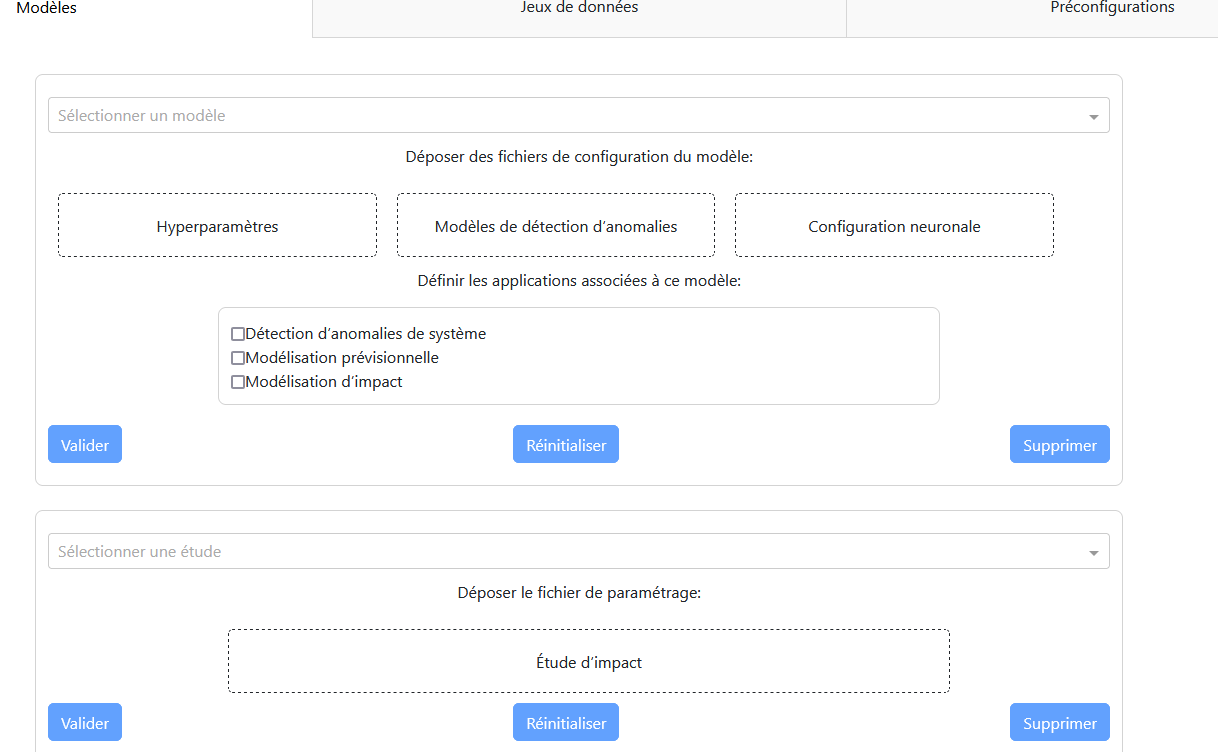
Modèles : Permet de mettre à jour, d’ajouter, et de supprimer les modèles, ainsi que les études d’impact.
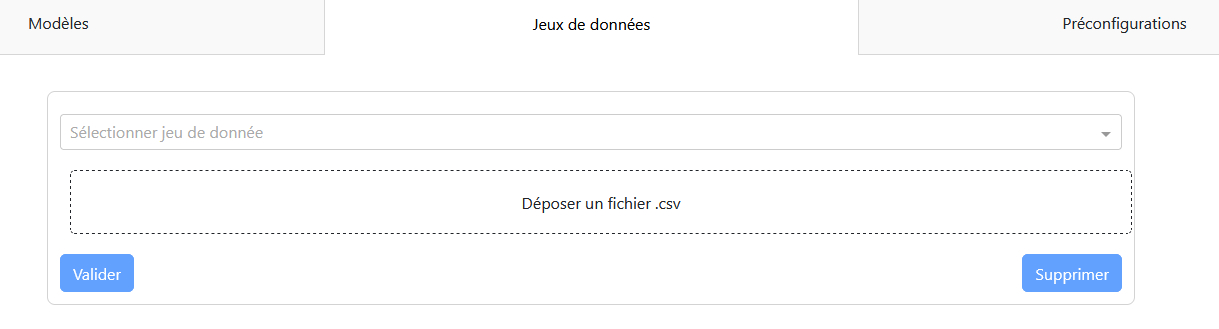
Jeux de données : Permet de mettre à jour, d’ajouter, et de supprimer des jeux de données.
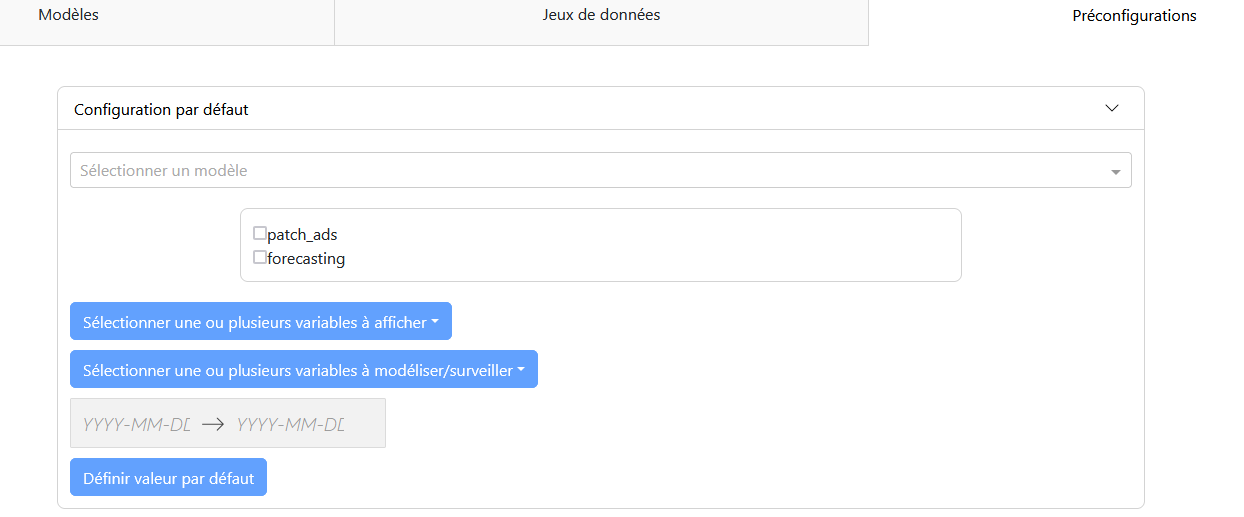
Préconfiguration : Permet de modifier les valeurs par défaut des modèles pour leurs applications.
Onglet « Modèles »
Panneau Principal :
Un menu déroulant pour sélectionner le modèle.
Une zone pour déposer les fichiers nécessaires (modèle, hyperparamètres, configuration neuronale).
Une checklist pour sélectionner les applications associées au modèle.
Trois boutons : validation, réinitialisation, et suppression.
Mise à jour d’un Modèle :
Sélectionner le modèle à mettre à jour dans le menu déroulant.
Déposer les nouveaux fichiers de configuration.
Sélectionner les applications associées.
Confirmer avec le bouton « Valider ».
Ajout d’un Modèle :
Sélectionner « Nouveau modèle » dans le menu déroulant.
Déposer les fichiers nécessaires.
Sélectionner les applications associées.
Confirmer avec le bouton « Valider ».
Suppression d’un Modèle :
Sélectionner le modèle à supprimer.
Confirmer avec le bouton « Supprimer ».
Une boîte de dialogue demandera confirmation.
Étude d’Impact :
Un menu déroulant pour sélectionner l’étude.
Une zone pour déposer le fichier de configuration.
Trois boutons : validation, réinitialisation, et suppression.
Onglet « Jeux de données »
Panneau de Configuration :
Un menu déroulant pour sélectionner le jeu de données.
Une zone pour déposer le fichier de données.
Deux boutons : validation et suppression.
Modification/Ajout d’un Jeu de Données :
Sélectionner le jeu de données à modifier ou « Nouveau jeu de données ».
Déposer le fichier de données.
Confirmer avec le bouton « Valider ».
Suppression d’un Jeu de Données :
Sélectionner le jeu de données à supprimer.
Confirmer avec le bouton « Supprimer ».
Onglet « Préconfiguration »
Panneau de Configuration :
Un menu déroulant pour sélectionner le modèle.
Une checklist pour sélectionner le cas d’application.
Sélection des variables à afficher et à modéliser.
Sélection de la période d’étude.
Un bouton de validation « Définir valeur par défaut ».
Configuration des Valeurs par Défaut :
Sélectionner le modèle et le cas d’application.
Configurer les paramètres de modélisation (variables affichées, modélisées, période).
Confirmer avec le bouton « Définir valeur par défaut ».
Types de Fichiers
Modèles : Fichiers .tpkl pour les modèles et .json pour les hyperparamètres.
Études d’Impact : Fichier Python avec les configurations pour l’étude.
Jeux de Données : Fichiers .csv contenant les informations utilisées par les modèles pour les prédictions.
Préconfigurations : Fichier .json avec les valeurs associées aux modèles et à la fonctionnalité utilisée.