Mise à jour, QOL (« Qualities Of Life »)
Cette fonctionnalité permet d’ajouter et de mettre à jour les modèles disponibles, les fichiers de paramétrage, les jeux de données, et les fichiers de valeurs par défaut.
Mise à jour
La mise à jour permet d’ajouter et de mettre à jour les modèles disponibles, les fichiers de paramétrage, les jeux de données, et les fichiers de valeurs par défaut.
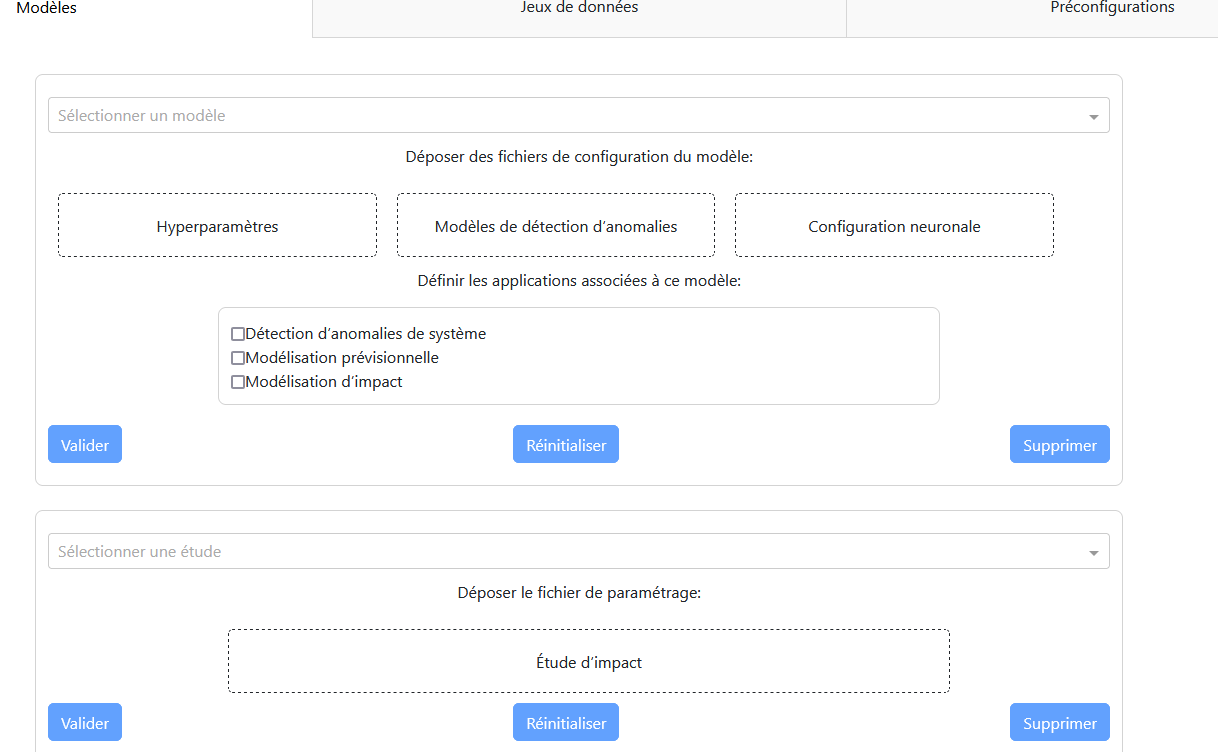
Onglets
Il y a trois onglets principaux :
- Modèles : Permet de mettre à jour, d’ajouter, et de supprimer les modèles, ainsi que les études d’impact.
- Jeux de données : Permet de mettre à jour, d’ajouter, et de supprimer des jeux de données.
- Préconfiguration : Permet de modifier les valeurs par défaut des modèles pour leurs applications.
Onglet « Modèles »
Panneau Principal :
- Un menu déroulant pour sélectionner le modèle.
- Une zone pour déposer les fichiers nécessaires (modèle, hyperparamètres, configuration neuronale).
- Une checklist pour sélectionner les applications associées au modèle.
- Trois boutons : validation, réinitialisation, et suppression.
Mise à jour d’un Modèle :
- Sélectionner le modèle à mettre à jour dans le menu déroulant.
- Déposer les nouveaux fichiers de configuration.
- Sélectionner les applications associées.
- Confirmer avec le bouton « Valider ».
Ajout d’un Modèle :
- Sélectionner « Nouveau modèle » dans le menu déroulant.
- Déposer les fichiers nécessaires.
- Sélectionner les applications associées.
- Confirmer avec le bouton « Valider ».
Suppression d’un Modèle :
- Sélectionner le modèle à supprimer.
- Confirmer avec le bouton « Supprimer ».
- Une boîte de dialogue demandera confirmation.
Étude d’Impact :
- Un menu déroulant pour sélectionner l’étude.
- Une zone pour déposer le fichier de configuration.
- Trois boutons : validation, réinitialisation, et suppression.
Onglet « Jeux de données »
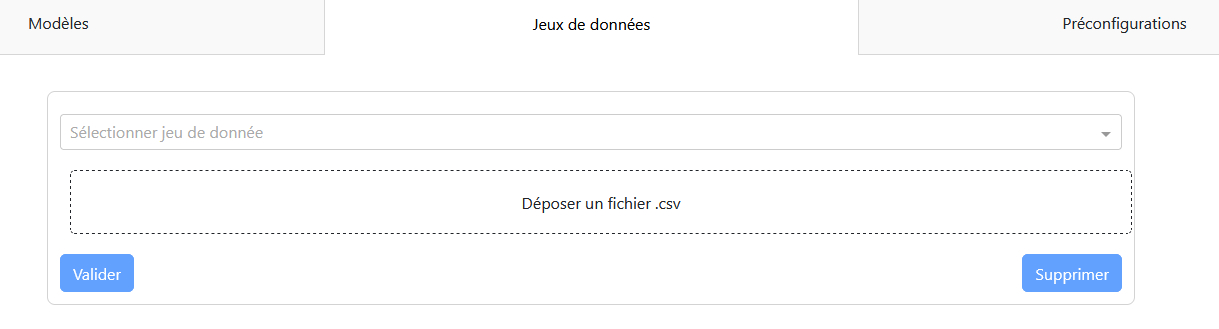
Panneau de Configuration :
- Un menu déroulant pour sélectionner le jeu de données.
- Une zone pour déposer le fichier de données.
- Deux boutons : validation et suppression.
Modification/Ajout d’un Jeu de Données :
- Sélectionner le jeu de données à modifier ou « Nouveau jeu de données ».
- Déposer le fichier de données.
- Confirmer avec le bouton « Valider ».
Suppression d’un Jeu de Données :
- Sélectionner le jeu de données à supprimer.
- Confirmer avec le bouton « Supprimer ».
Onglet « Préconfiguration »
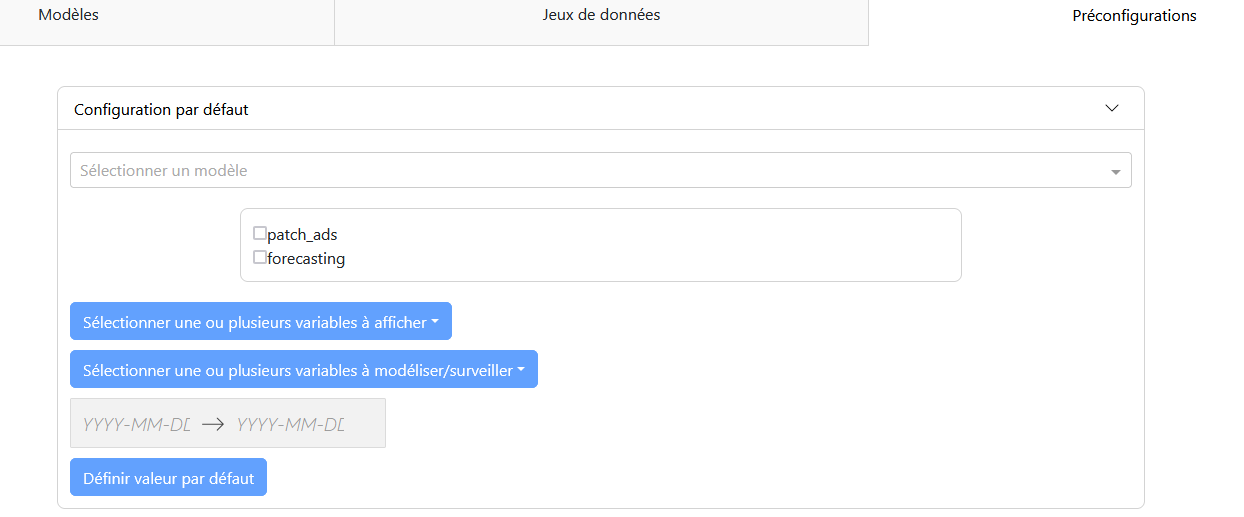
Panneau de Configuration :
- Un menu déroulant pour sélectionner le modèle.
- Une checklist pour sélectionner le cas d’application.
- Sélection des variables à afficher et à modéliser.
- Sélection de la période d’étude.
- Un bouton de validation « Définir valeur par défaut ».
Configuration des Valeurs par Défaut :
- Sélectionner le modèle et le cas d’application.
- Configurer les paramètres de modélisation (variables affichées, modélisées, période).
- Confirmer avec le bouton « Définir valeur par défaut ».
Types de Fichiers
- Modèles : Fichiers
.tpklpour les modèles et.jsonpour les hyperparamètres. - Études d’Impact : Fichier Python avec les configurations pour l’étude.
- Jeux de Données : Fichiers
.csvcontenant les informations utilisées par les modèles pour les prédictions. - Préconfigurations : Fichier
.jsonavec les valeurs associées aux modèles et à la fonctionnalité utilisée.